
API
1MSG WhatsApp MCP: создавайте интеграции без программирования
Дайте вашему ИИ-агенту доступ к API 1MSG и превращайте запросы на обычном языке в интеграции, функции и процессы для WhatsApp — без программирования.
WhatsApp API MCP от 1MSG
1MSG MCP подключает ИИ-агентов к API WhatsApp через SDK 1MSG. Он предоставляет 60 методов API, которые агент может вызвать по вашим инструкциям.
Вместо того чтобы самим писать API-запросы, опишите нужный вам результат. Например:
Отправьте утвержденный шаблон order_update по WhatsApp на этот номер телефона через мой канал 1MSG.
Агент выбирает подходящий инструмент\tool и отправляет шаблон через ваш канал.
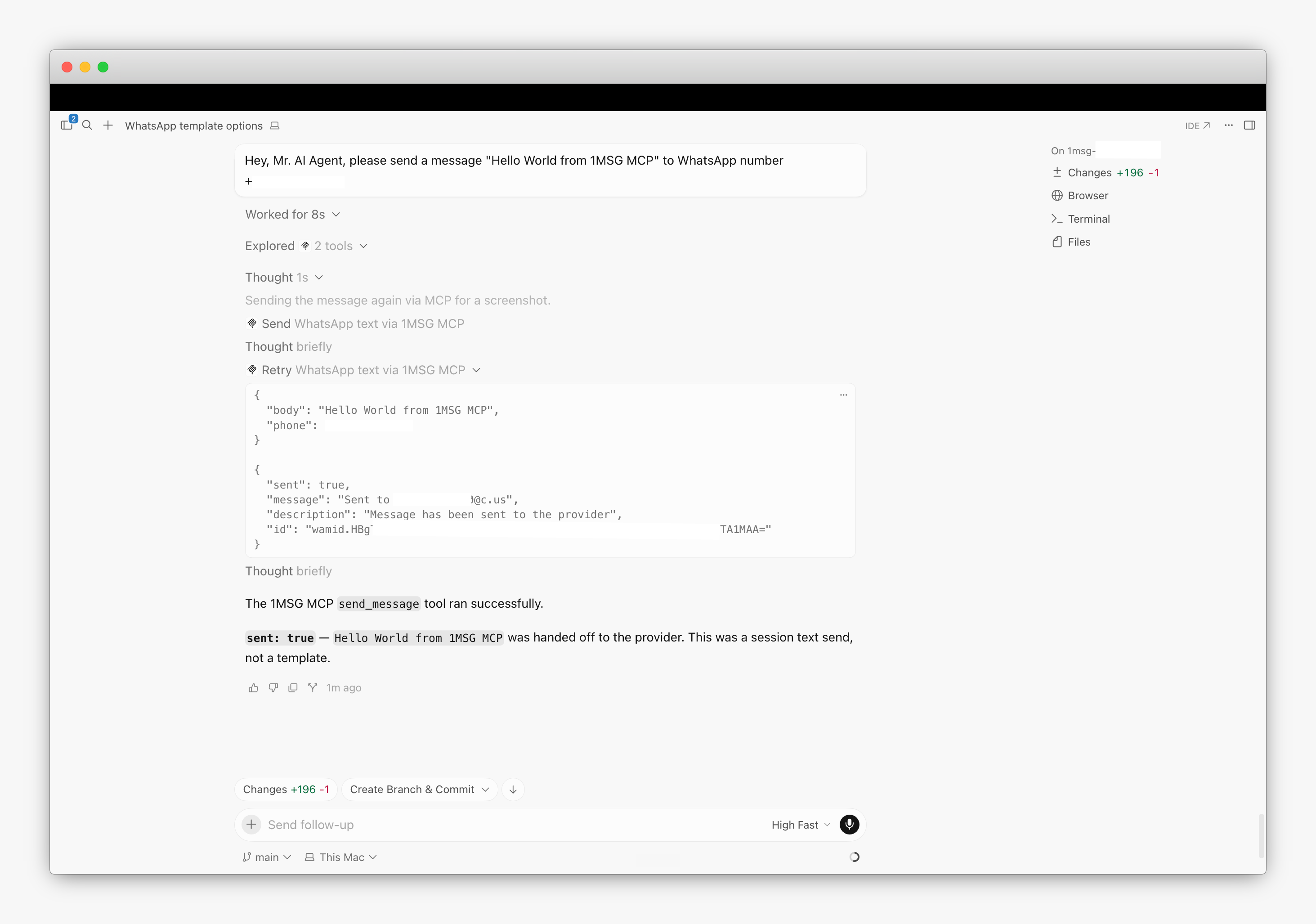
MCP не принимает входящие сообщения непосредственно на вашего ИИ-агента. Агент может запрашивать сообщения и другие данные, вызвав соответствующий метод. Входящие события в реальном времени всё ещё требуют вебхука.
Установите и настройте WhatsApp MCP
Выберите между облачным MCP, размещенным на 1MSG, и локальным процессом MCP, который работает на вашем компьютере рядом с ИИ-агентом. Настройка отличается, но доступные возможности API одинаковы.
Облако
Cloud MCP размещен на 1MSG. Подключите его к вашему ИИ-агенту и начните пользоваться им без необходимости запускать собственный сервер.
В новой панели 1MSG откройте Разработчики → MCP, чтобы найти URL Cloud и конфигурацию с вашим ID экземпляра.
Если вы пользуетесь прежней панелью my.1msg.io, добавьте настройки вручную:
{
  "mcpServers": {
    "1msg": {
      "url": "https://mcp.1msg.io/mcp",
      "headers": {
        "Authorization": "Bearer your-channel-token",
        "X-Instance-Id": "your-instance-id"
      }
    }
  }
}
Замените your-channel-token и your-instance-id на учетные данные вашего канала.
Локальный
Выберите Cloud для быстрой настройки. Используйте MCP локально, если хотите, чтобы учетные данные оставались на вашем устройстве, или если нужно проверить, закрепить или расширить сервер с открытым исходным кодом.
Запустите MCP на том же компьютере, что и ваш ИИ-агент. Cursor автоматически запускает локальный сервер stdio с пакетом @1msg/mcp:
{
  "mcpServers": {
    "1msg": {
      "command": "npx",
      "args": ["-y", "@1msg/mcp"],
      "env": {
        "ONE_MSG_BASE_URL": "https://api.1msg.io",
        "ONE_MSG_INSTANCE_ID": "your-instance-id",
        "ONE_MSG_TOKEN": "your-channel-token"
      }
    }
  }
}
Процесс обменивается данными с вашим ИИ-агентом через stdio и не требует удалённого подключения для работы.
Подключите MCP к Cursor, Claude Code или Codex
Добавьте облачную или локальную конфигурацию, следуя инструкциям для вашего ИИ-агента:
Как только подключитесь, попросите агента отправить утвержденный шаблон WhatsApp через ваш канал.
Попробуйте бесплатно
Создайте или откройте бесплатный тестовый канал в панели 1MSG, затем используйте его токен и идентификатор экземпляра в конфигурации MCP.
Для Cloud добавьте адрес песочницы API в заголовки:
{
  "Authorization": "Bearer your-test-channel-token",
  "X-Instance-Id": "your-test-instance-id",
  "X-1msg-Base-Url": "https://sandbox.1msg.io"
}
Для локальной версии используйте адрес песочницы API в окружении:
"ONE_MSG_BASE_URL": "https://sandbox.1msg.io"Добавьте токен тестового канала и идентификатор инстанса, подключите MCP к ИИ-агенту и попросите его отправить шаблон через WhatsApp.