
Conecte Bring your own WABA
Conecte um número do WhatsApp Business que você gerencia na sua conta da Meta. As mensagens são cobradas pela Meta.
Este guia é para o plano própria WABA (Bring your own WABA): você conecta um número WhatsApp Business que já gerencia (ou vai criar) na Meta e usa todos os recursos da 1MSG incluídos no plano.
Quando escolher própria WABA (Bring your own WABA, BYOW)
- Você já tem uma WABA no Meta Business Manager ou quer criar uma na sua conta Meta.
- O uso de mensagens deve ser cobrado pela Meta, não pela 1MSG.
⚠️ Importante: você precisa adicionar uma forma de pagamento ao seu Portfólio Empresarial. Caso contrário, não poderá enviar mensagens.
O que você precisa
- Sua página pessoal do Facebook — a partir dela você cria as contas Meta Business e WhatsApp Business.
- Sua conta Meta Business. Crie na página do Facebook Business ou use uma que já exista.
- Uma forma de pagamento para o seu Portfólio Empresarial — adicione uma forma de pagamento válida ao seu Portfólio Empresarial da Meta. Recomendamos fazer isso antes de conectar seu número e criar sua WABA para evitar problemas durante o processo de configuração.
- O número de telefone que você quer vincular ao WABA.
Para adicionar uma forma de pagamento, acesse Meta Business Portfolio → Settings → Billing & payments → Payment methods.
Como preencher as informações da empresa no Meta Business Manager
Depois de criar as contas, abra o Meta Business. No primeiro portfólio você deve ver Create a business portfolio — clique nele.
Vá em Business Settings (menu inferior esquerdo) → Business Info → Edit.
Campos obrigatórios:
- Company Name — deve ser o mesmo nome legal que consta nos documentos de registro.
- Company Website — o rodapé do site deve trazer os dados legais e um telefone registrado em nome da empresa.
- Company Email Address — o domínio do site e o domínio do e-mail devem coincidir (por exemplo,
example.come[email protected]). - Country, Address, Postal Code, City — devem coincidir com o endereço legal da empresa. Mais adiante, na verificação da Meta, serão pedidos documentos desse endereço.
- Company Phone Number — pode ser o mesmo do WABA ou outro. A Meta pode pedir comprovação. Exiba esse número no cabeçalho ou no rodapé do seu site.
O que você vai fazer (visão geral)
- Cadastre-se no 1msg.io, escolha Bring your own WABA, inicie o plano por $0 (um mês grátis, sem renovação automática).
- Autorize a sua conta do Facebook.
- Crie ou selecione as contas Meta Business e WhatsApp Business.
- Verifique o número de telefone.
- Antes do fim do mês grátis, abra o Stripe e continue a assinatura — senão o canal para.
Nesta etapa você não precisa verificar a empresa na Meta. Isso pode ser feito depois, para ampliar as opções de uso do número.
Passo 1. Comece no 1msg.io — plano e checkout de $0
Depois do cadastro, escolha Bring your own WABA e clique em Obtenha teste grátis de 30 dias.
Condições de pagamento:
- Primeiro mês. O primeiro mês custa $0. Você ainda assim cadastra um cartão. Nada é cobrado agora.
- Duração. Um mês a partir da data do checkout.
- Recorrência. A assinatura termina quando o mês grátis acaba. O mês seguinte não é cobrado, a menos que você continue o plano.
- Depois do mês grátis. O preço mensal (ou anual) mostrado no card. Ele não começa sozinho. Se você não fizer nada, o canal para na data de término.
Saiba mais sobre os planos de assinatura Bring your own WABA.
Em seguida:
- Clique em Começar assinatura por R$0.
- Escolha o plano e clique em Conectar por R$ 0.
- Depois que o pagamento de $0 for concluído, clique em Conectar WABA e siga o embedded signup da Meta.
Passo 2. Autorize a conta do Facebook
Entre com a sua página do Facebook.
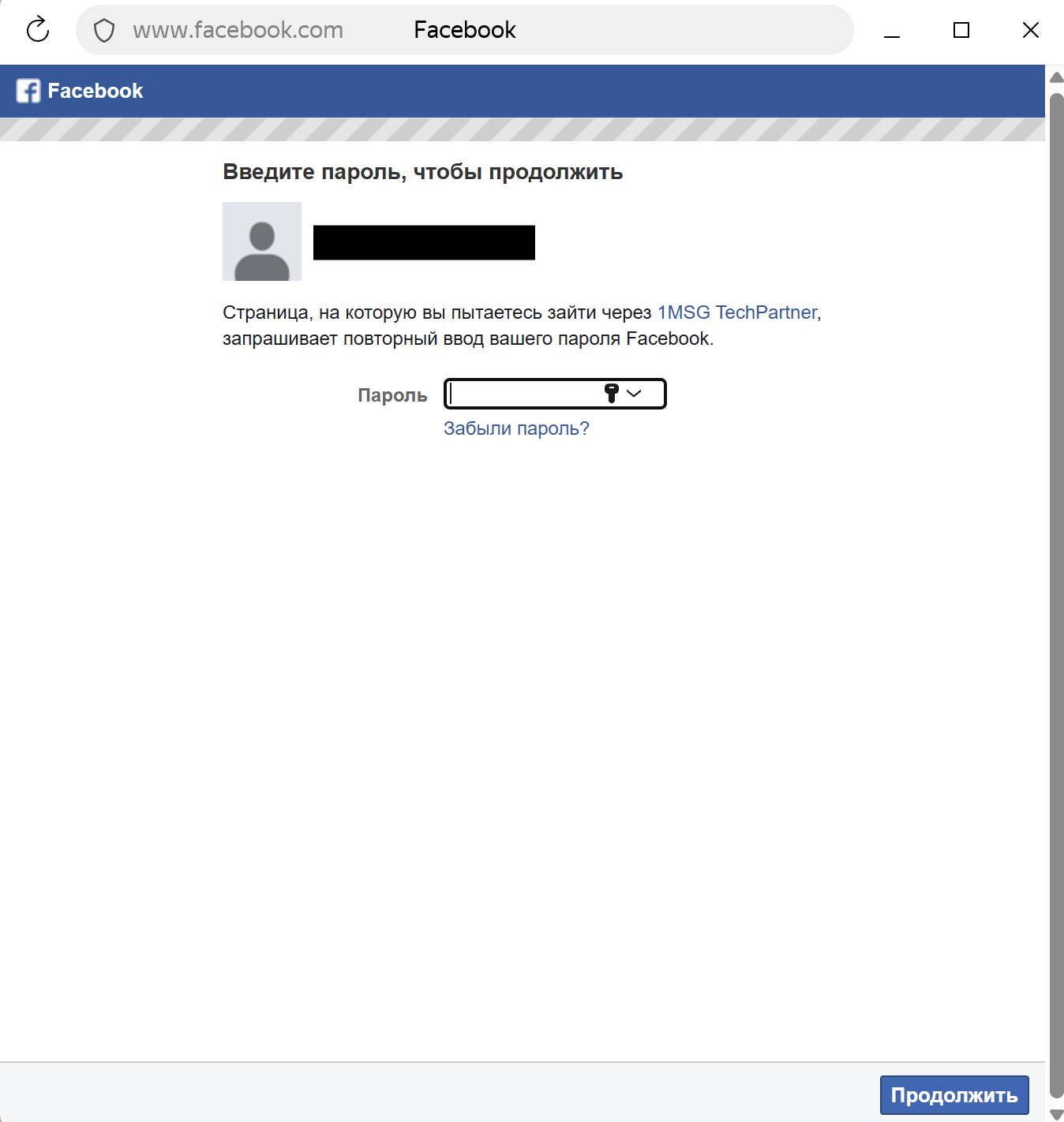
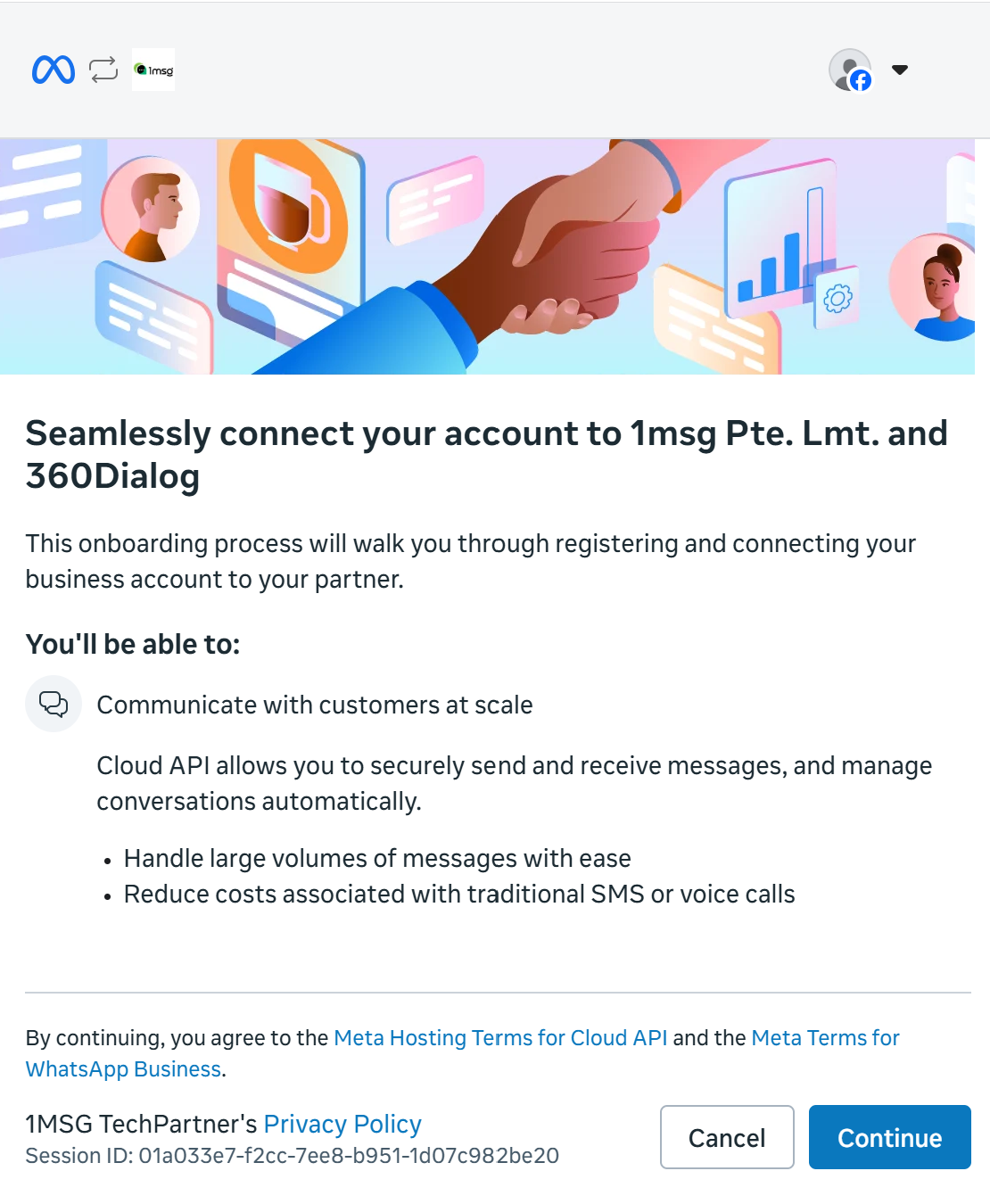
Passo 3. Contas Meta Business e WhatsApp Business
Escolha ou crie as contas Meta Business e WhatsApp Business. Clique em Continue e permita que a 1MSG gerencie a sua conta WhatsApp Business.
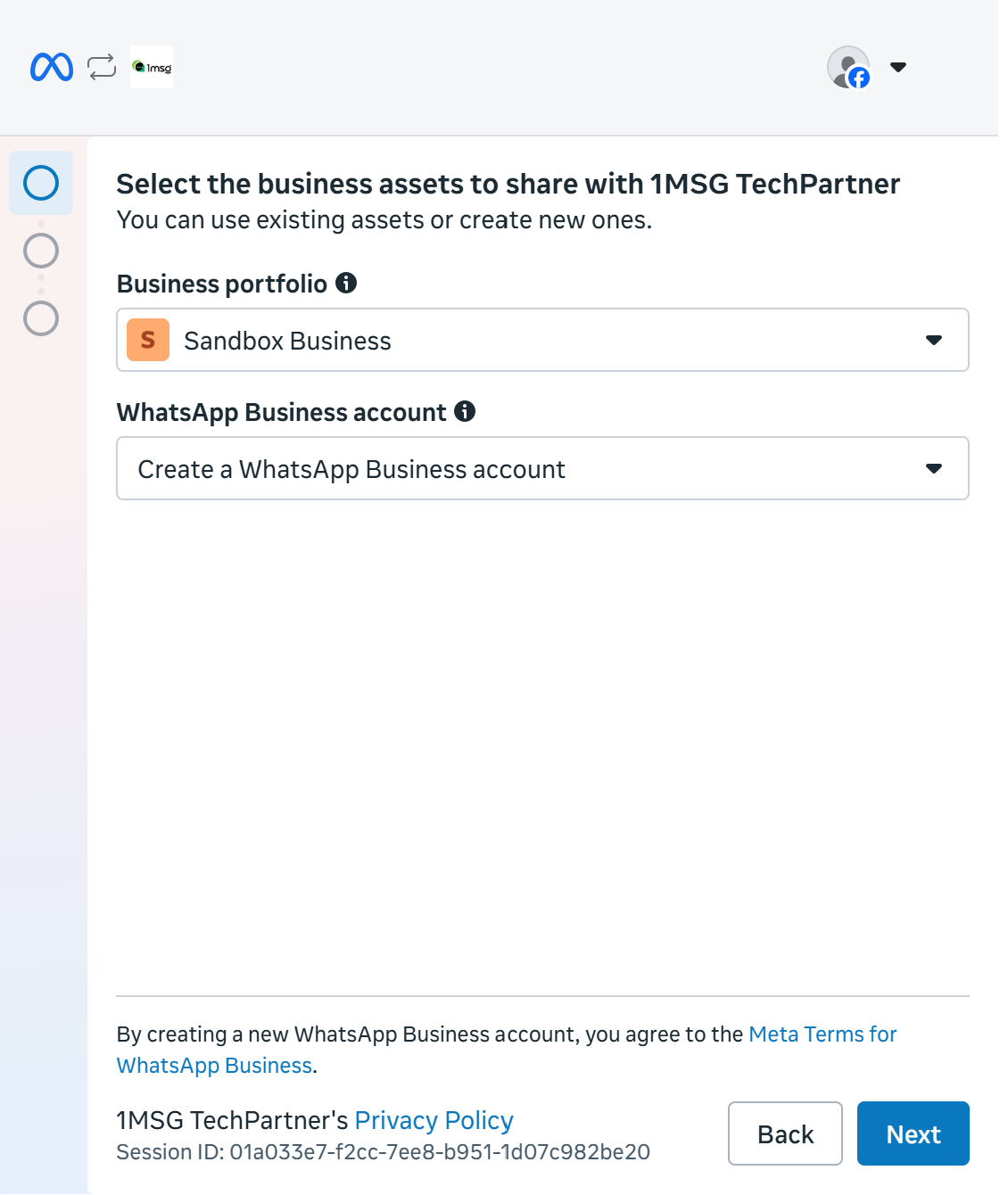
Selecione a conta Meta Business que você criou e informe o nome do WhatsApp Business.
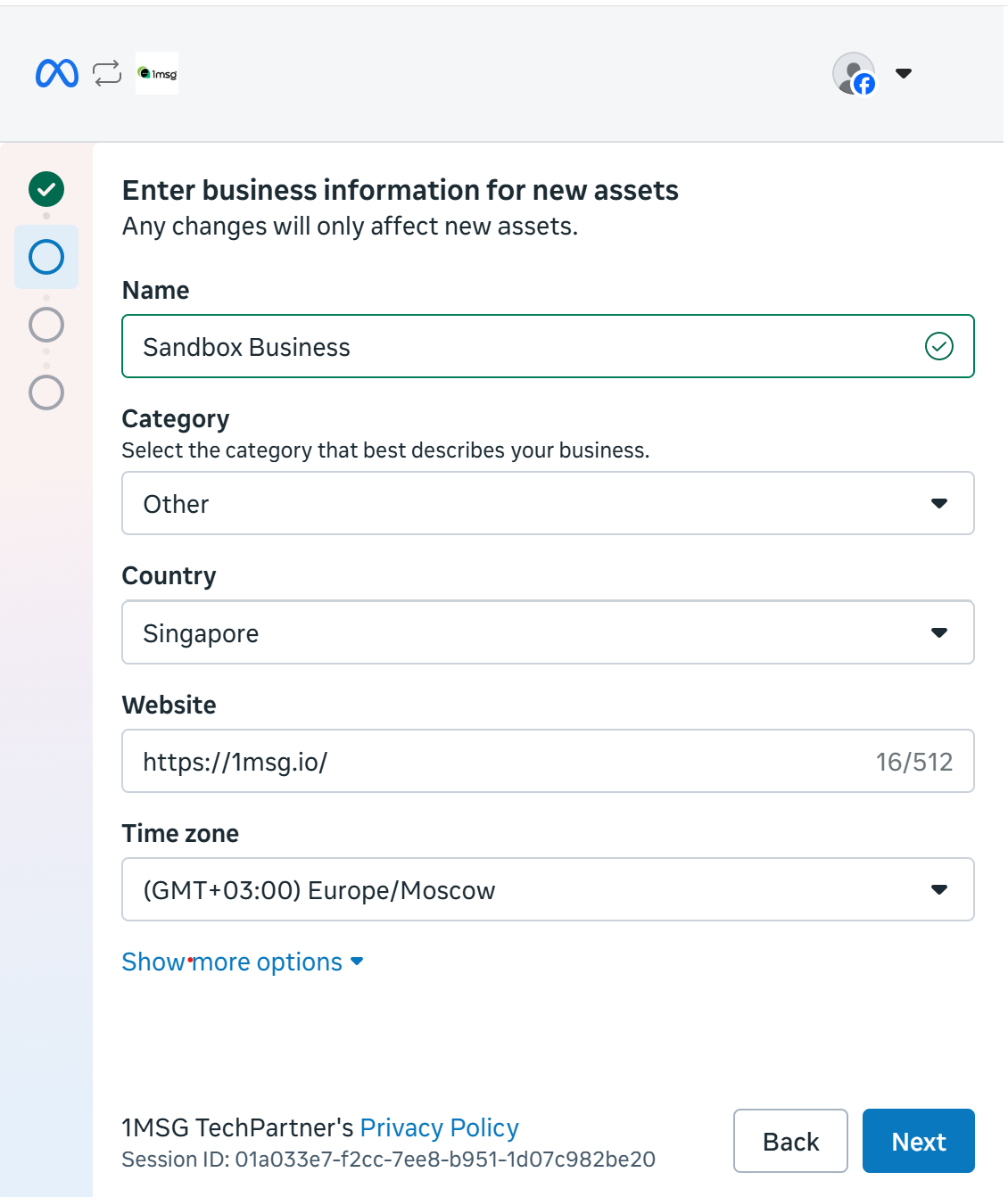
Crie o perfil do WhatsApp Business: nome e categoria nas duas telas seguintes.
Verifique o número. Você pode receber o código por SMS ou por ligação internacional. Clique em Send code e digite o código.
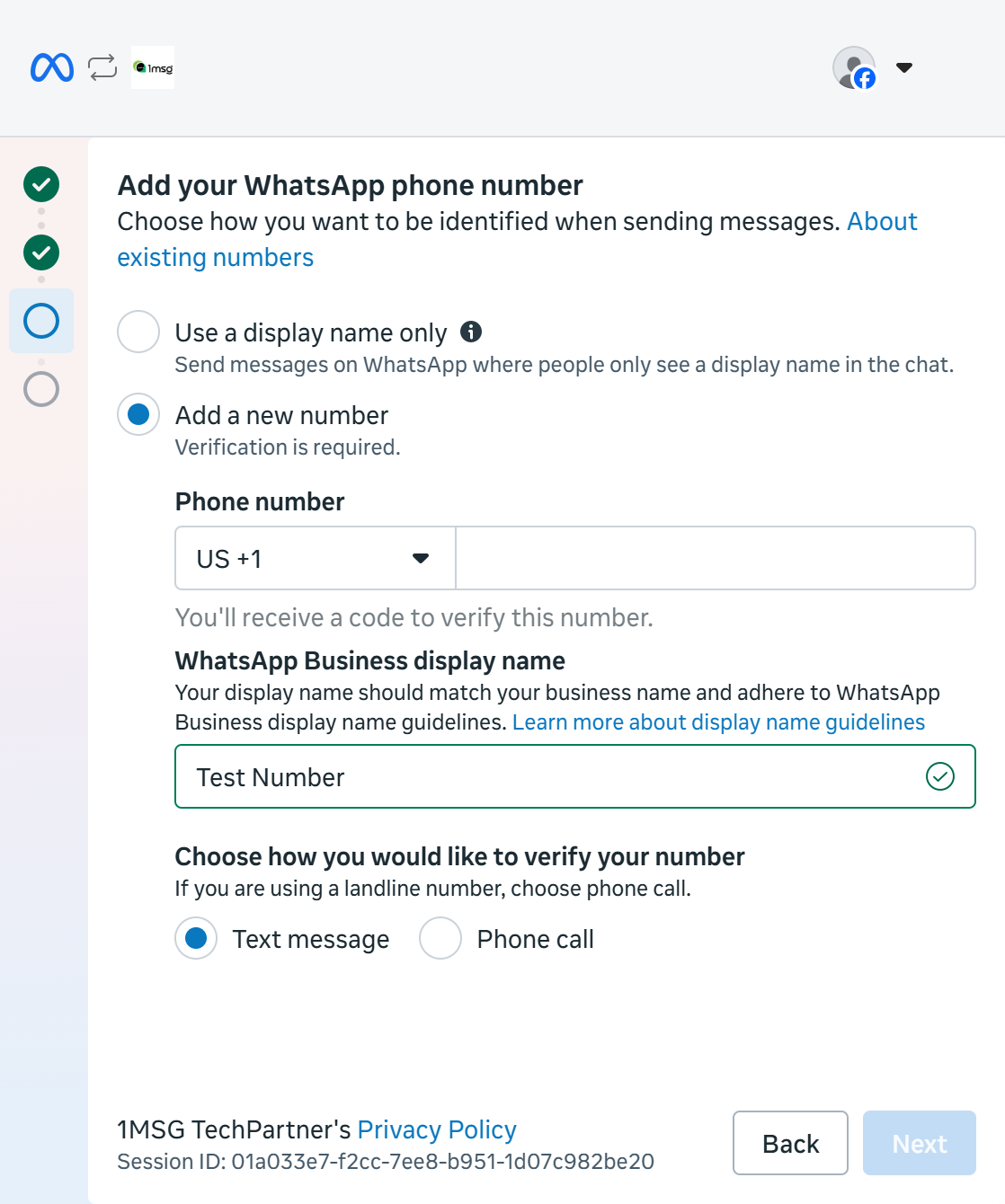
Quando a verificação for concluída, você verá que o número está pronto.
Passo 4. Autorize o 1MSG
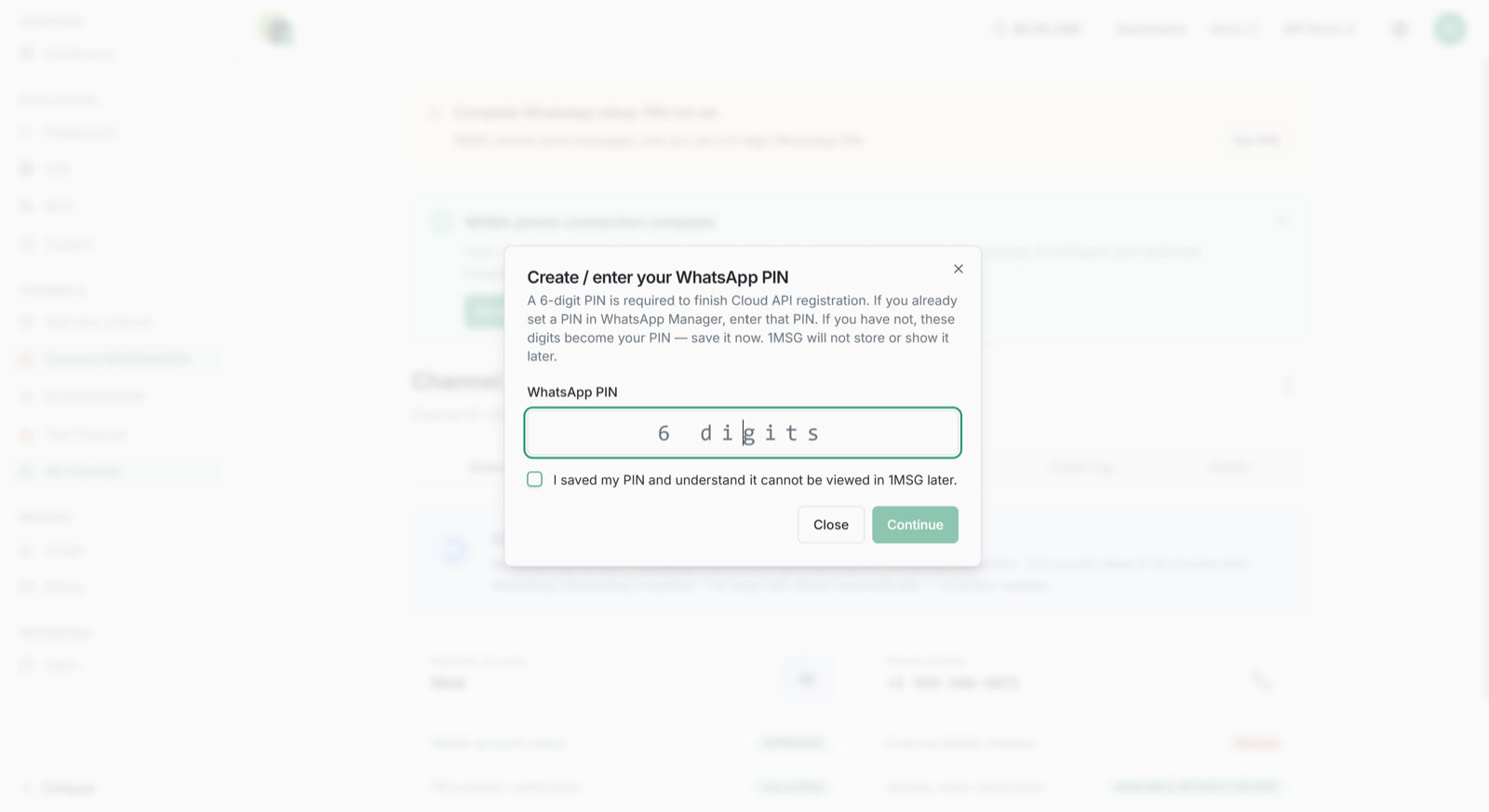
Após concluir o processo de configuração, a Meta redirecionará você para a página do canal na 1MSG e solicitará que você informe o PIN do WhatsApp.
- Se você já tiver configurado um PIN para esse número, informe-o.
- Se você ainda não tiver configurado um PIN, crie um novo e salve-o em um local seguro.
Não perca seu PIN: ele é usado para proteger seu número com a verificação em duas etapas e pode ser necessário caso você precise registrar o número novamente.
Depois de informar o PIN, conclua a configuração do canal.
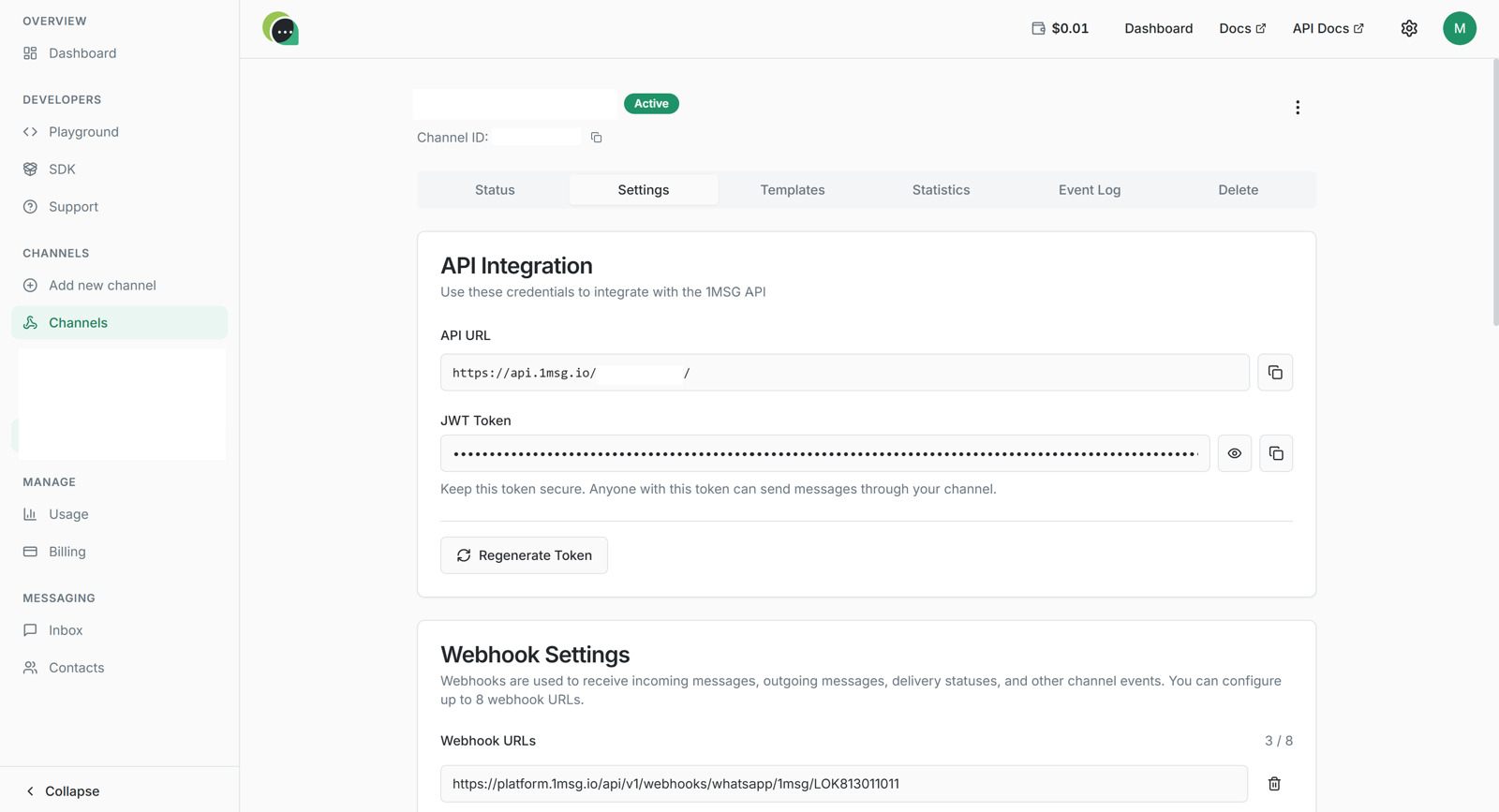
Você pode encontrar a URL da API e o token JWT em Canal → Configurações.
Passo 5. Use o número
Você pode enviar e receber mensagens:
Depois que você estiver conectado
- URL da API e JWT — para o seu aplicativo.
- Status da conta WABA — verificação das políticas da Meta. Costuma ficar ok, a menos que o negócio seja restrito (álcool, tabaco, cripto, drogas e semelhantes).
- Verificação da empresa no Facebook — não é obrigatória neste primeiro onboarding.
- Número de telefone — o número vinculado ao canal.
- WABA externa — depois que a Meta recebe a conta, o status muda de
DRAFT(cinza) paraDONE(verde). - Verificação do display name — o WhatsApp aceitou o nome da empresa; os clientes vão vê-lo mesmo que não esteja na lista de contatos.
- Registro do número —
Runningsignifica que o número está no ar.