
Mensaje de sesión con WhatsApp API: pedir datos
Este escenario envía un mensaje de texto libre de WhatsApp con sendMessage dentro de la ventana de atención al cliente de 24 horas.
Descripción del caso de uso
Este escenario envía un mensaje de texto libre de WhatsApp con sendMessage dentro de la ventana de atención al cliente de 24 horas. Úsalo tras un evento webhook inbound cuando ya tienes sesión abierta y debes solicitar detalles faltantes del ticket.
Ejemplo de plantilla
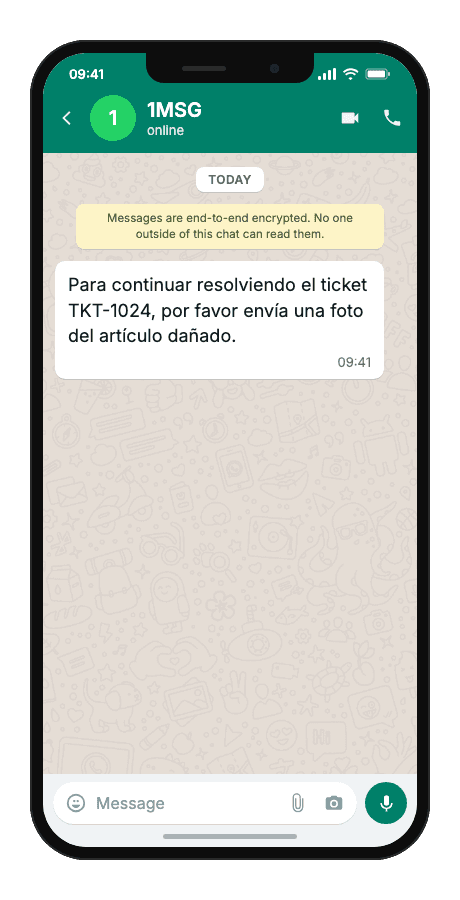
Para continuar resolviendo el ticket {{1}}, por favor envía {{2}}.
- {{1}}número de ticket de soporte
- {{2}}qué necesitas del cliente (foto, documento, aclaración)
Cuándo usarlo
Usa este escenario cuando un webhook inbound confirma que el cliente ya escribió en WhatsApp y tu equipo de soporte necesita una foto, un documento o una aclaración específica antes de cerrar el ticket. Encaja en seguimientos de helpdesk con ventana de sesión de 24 horas abierta, donde una plantilla sumaría costo y fricción a un diálogo ya en curso.
Flujo de trabajo
- Estado registrado
Llega un mensaje inbound del cliente vía webhook.
status:"read" - Capturar evento
Tu backend mapea el chat a un ticket y determina el detalle faltante.
POST/sendMessage - Construir y enviar
Se envía un mensaje de texto de sesión referenciando el ticket y el ítem esperado.
POST/sendMessage - Entregado
El cliente responde con el material solicitado en la misma sesión.
entregado
Implementación técnica
Requisitos previos
- Clave API de 1MSG · Cómo obtener la clave API
- Cuenta de WhatsApp Business · Cómo conectar WABA
- Ventana de sesión de 24 horas abierta · Cómo funciona la ventana de 24 horas
- Opt-in del cliente · Cómo gestionar el consentimiento
- Endpoint de webhook · Cómo configurar webhooks
Ejemplos de código
#!/usr/bin/env bash
set -euo pipefail

# === Configuration (replace "___" placeholders) ===
API_BASE_URL="https://api.1msg.io"        # production 1MSG API base URL
CHANNEL_ID="___"                           # channel ID from 1MSG dashboard
API_TOKEN="___"                            # channel JWT token (Bearer)


# === Test data ===
TEST_PHONE="___"                 # client phone in international format · requires open 24-hour session window
TEST_TICKETNUMBER="___"         # {{1}} ticket number
TEST_AWAITEDITEM="___"         # {{2}} awaited item

PHONE_NORM="$(printf '%s' "$TEST_PHONE" | tr -cd '0-9')"

for pair in "CHANNEL_ID=$CHANNEL_ID" "API_TOKEN=$API_TOKEN" "TEST_PHONE=$TEST_PHONE" \
            "TEST_TICKETNUMBER=$TEST_TICKETNUMBER" \
            "TEST_AWAITEDITEM=$TEST_AWAITEDITEM"; do
  val="${pair#*=}"
  if [ -z "$val" ] || [ "$val" = "___" ]; then
    echo "Missing configuration value: ${pair%%=*}" >&2
    exit 1
  fi
done

if [ -z "$PHONE_NORM" ]; then
  echo "Error: phone number has no digits after normalization" >&2
  exit 1
fi

URL="${API_BASE_URL%/}/${CHANNEL_ID}/sendMessage"

read -r -d '' PAYLOAD <<JSON || true
{
  "phone": "${PHONE_NORM}",
  "body": "To continue resolving ticket TKT-1024, please send a photo of the damaged item."
}
JSON

RESPONSE="$(curl -s -w '\n%{http_code}' -X POST "$URL" \
  -H "Content-Type: application/json" \
  -H "Authorization: Bearer ${API_TOKEN}" \
  -d "$PAYLOAD")"

HTTP_CODE="$(printf '%s' "$RESPONSE" | tail -n1)"
BODY="$(printf '%s' "$RESPONSE" | sed '$d')"

case "$BODY" in
  *'"sent":true'*) ok=1 ;;
  *) ok=0 ;;
esac

if [ "$HTTP_CODE" -ge 200 ] && [ "$HTTP_CODE" -lt 300 ] && [ "$ok" -eq 1 ]; then
  echo "Message sent to client."
  echo "API response: $BODY"
else
  echo "Send failed. HTTP status: $HTTP_CODE" >&2
  echo "$BODY" >&2
  exit 1
fi
Respuesta y estado de entrega
HTTP 2xx y JSON "sent": true significan que 1MSG aceptó el mensaje para envío — no que ya llegó al teléfono del cliente. Guarda el campo id (tipo wamid.…) para correlacionar los callbacks de entrega.
{
  "sent": true,
  "message": "Sent to [email protected]",
  "description": "Message has been sent to the provider",
  "id": "wamid.HBgLMzgwNjM5..."
}sentAceptado para envío — aún no en el teléfono del cliente
idGuárdalo; los callbacks de entrega y
hookInfose basan en él
Errores frecuentes
| Estado | Respuesta de la API | Causa | Solución |
|---|---|---|---|
| 200 | Message was not sent: provide chatId, phone, bsuid, or username | Ningún destinatario que el canal pudiera resolver. | Envía un solo destinatario: phone (código de país y número, solo dígitos), chatId (por ejemplo [email protected]) o bsuid. |
| 200 | Message was not sent: empty body | Falta el campo body o está vacío. | Envía un body no vacío. Es obligatorio en mensajes de texto, botones de respuesta y listas. |
| 401 | token is required | La petición no incluye el token. | Agrega el token del canal como parámetro token en la URL: https://api.1msg.io/{channelId}/{method}?token=… |