
Botones interactivos de WhatsApp API: menú soporte
Este escenario envía un mensaje con botones interactivos con sendButton durante la ventana de atención al cliente de 24 horas.
Descripción del caso de uso
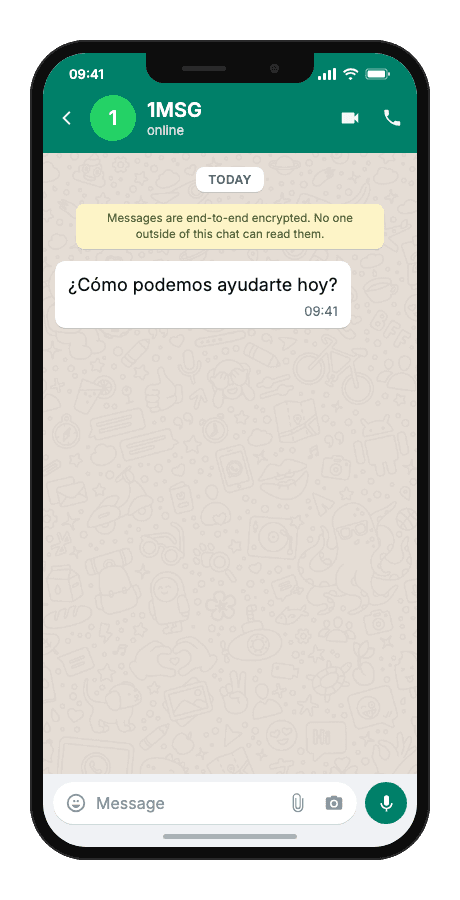
Este escenario envía un mensaje con botones interactivos con sendButton durante la ventana de atención al cliente de 24 horas. Tres respuestas rápidas permiten al cliente elegir menú principal, estado del pedido o derivación a agente sin escribir.
Ejemplo de plantilla
¿Cómo podemos ayudarte hoy?
Cuándo usarlo
Úsalo cuando un mensaje del cliente abre o continúa una sesión de soporte en WhatsApp y necesita una vía de autoservicio rápida antes de que un agente lea texto libre. Encaja en colas de soporte nivel 1 donde consultas repetidas de estado de pedido, menú y escalamiento ralentizan la primera respuesta dentro de la ventana de atención de 24 horas.
Flujo de trabajo
- Estado registrado
Llega un mensaje del cliente vía webhook y mantiene la sesión abierta.
status:"read" - Construir y enviar
Tu backend envía el menú de botones interactivos con guía en el pie de foto.
POST/send_button - El cliente actúa
El cliente toca una de las tres opciones.
acción del usuario - Entregado
El webhook entrega el id del botón para enrutar a flujos de menú, estado o agente.
entregado
Implementación técnica
Requisitos previos
- Clave API de 1MSG · Cómo obtener la clave API
- Cuenta de WhatsApp Business · Cómo conectar WABA
- Ventana de sesión de 24 horas abierta · Cómo funciona la ventana de 24 horas
- Opt-in del cliente · Cómo gestionar el consentimiento
- Endpoint de webhook · Cómo configurar webhooks
Ejemplos de código
#!/usr/bin/env bash
set -euo pipefail

# === Configuration (replace "___" placeholders) ===
API_BASE_URL="https://api.1msg.io"        # production 1MSG API base URL
CHANNEL_ID="___"                           # channel ID from 1MSG dashboard
API_TOKEN="___"                            # channel JWT token (Bearer)


# === Test data ===
TEST_PHONE="___"                 # client phone in international format

PHONE_NORM="$(printf '%s' "$TEST_PHONE" | tr -cd '0-9')"
URL="${API_BASE_URL%/}/${CHANNEL_ID}/sendButton"

read -r -d '' PAYLOAD <<JSON || true
{
  "phone": "${PHONE_NORM}",
  "body": "How can we help you today?",
  "footer": "Choose an option",
  "sections": [
    { "type": "reply", "reply": { "id": "menu", "title": "Main menu" } },
    { "type": "reply", "reply": { "id": "status", "title": "Order status" } },
    { "type": "reply", "reply": { "id": "agent", "title": "Talk to agent" } }
  ]
}
JSON

RESPONSE="$(curl -s -w '\n%{http_code}' -X POST "$URL" \
  -H "Content-Type: application/json" \
  -H "Authorization: Bearer ${API_TOKEN}" \
  -d "$PAYLOAD")"

HTTP_CODE="$(printf '%s' "$RESPONSE" | tail -n1)"
BODY="$(printf '%s' "$RESPONSE" | sed '$d')"

case "$BODY" in
  *'"sent":true'*) ok=1 ;;
  *) ok=0 ;;
esac

if [ "$HTTP_CODE" -ge 200 ] && [ "$HTTP_CODE" -lt 300 ] && [ "$ok" -eq 1 ]; then
  echo "Message sent to client."
else
  echo "$BODY" >&2
  exit 1
fi
Respuesta y estado de entrega
HTTP 2xx y JSON "sent": true significan que 1MSG aceptó el mensaje para envío — no que ya llegó al teléfono del cliente. Guarda el campo id (tipo wamid.…) para correlacionar los callbacks de entrega.
{
  "sent": true,
  "message": "Sent to [email protected]",
  "description": "Message has been sent to the provider",
  "id": "wamid.HBgLMzgwNjM5..."
}sentAceptado para envío — aún no en el teléfono del cliente
idGuárdalo; los callbacks de entrega y
hookInfose basan en él
Errores frecuentes
| Estado | Respuesta de la API | Causa | Solución |
|---|---|---|---|
| 200 | Message was not sent: provide chatId, phone, bsuid, or username | Ningún destinatario que el canal pudiera resolver. | Envía un solo destinatario: phone (código de país y número, solo dígitos), chatId (por ejemplo [email protected]) o bsuid. |
| 200 | Message was not sent: empty body | Falta el campo body o está vacío. | Envía un body no vacío. Es obligatorio en mensajes de texto, botones de respuesta y listas. |
| 401 | token is required | La petición no incluye el token. | Agrega el token del canal como parámetro token en la URL: https://api.1msg.io/{channelId}/{method}?token=… |