
Enviar reacción y marcar como leído (WhatsApp API)
Este escenario combina sendReaction y readMessage durante la ventana de atención al cliente de 24 horas.
Descripción del caso de uso
Este escenario combina sendReaction y readMessage durante la ventana de atención al cliente de 24 horas. Una reacción de pulgar arriba en el id del mensaje entrante señala acuse sin otra burbuja de texto.
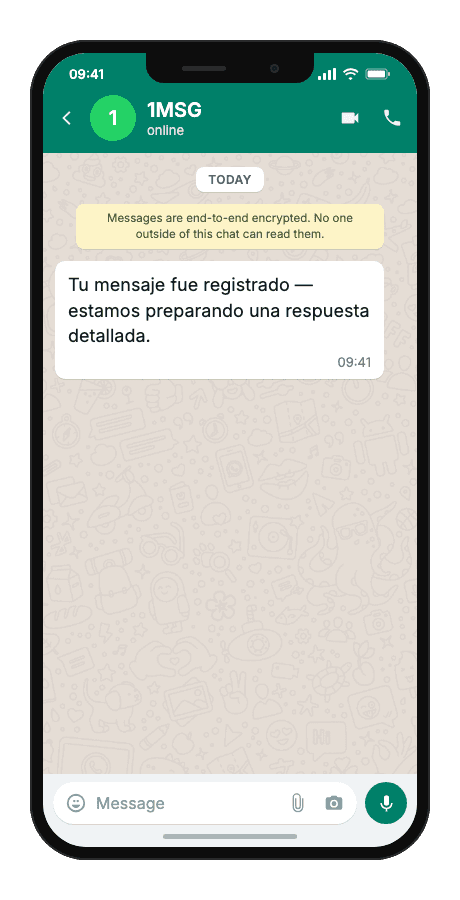
Ejemplo de plantilla
Tu mensaje fue registrado — estamos preparando una respuesta detallada.
Cuándo usarlo
Usa este escenario cuando llega un mensaje del cliente en una sesión de soporte de WhatsApp abierta y necesitas que sepa que fue visto antes de que la respuesta completa esté lista. Encaja con desarrolladores que integran bots de soporte, equipos pequeños que atienden colas de chat y agencias que pulen la UX de soporte al cliente sin sumar otra burbuja de texto por cada acuse.
Flujo de trabajo
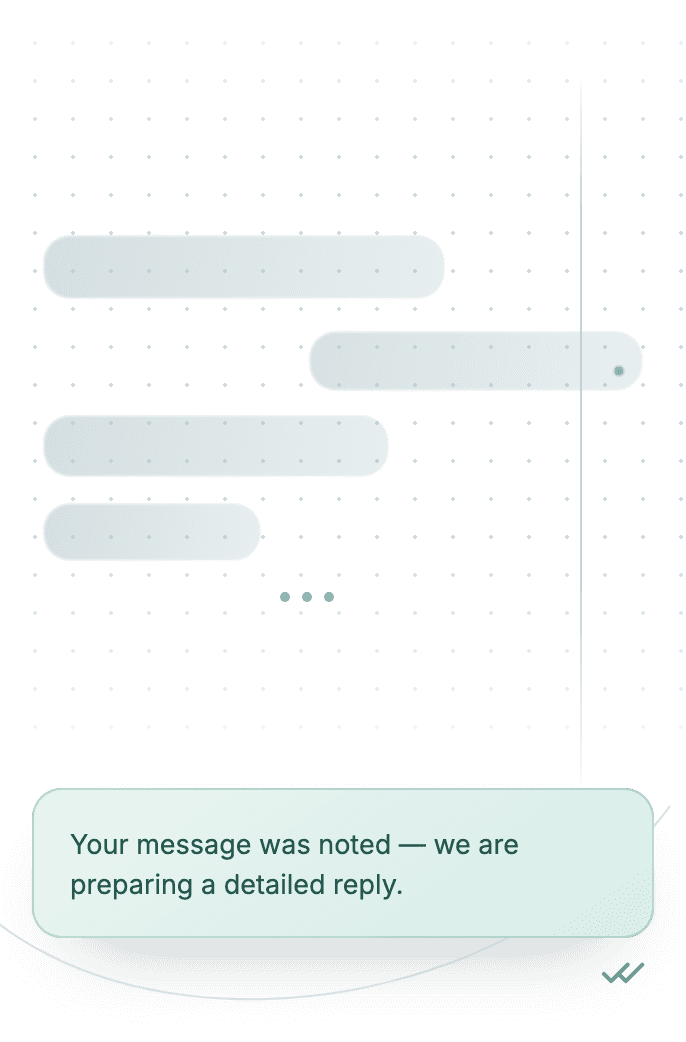
- Estado registrado
Llega un mensaje del cliente vía webhook con su id de mensaje.
status:"read" - Construir y enviar
Tu backend envía una reacción de pulgar arriba citando ese id.
POST/send_reaction - Capturar evento
readMessage marca el mensaje entrante como leído.
phone:"+…" - Entregado
El cliente ve el acuse mientras se prepara la respuesta detallada.
entregado
Implementación técnica
Requisitos previos
- Clave API de 1MSG · Cómo obtener la clave API
- Cuenta de WhatsApp Business · Cómo conectar WABA
- Ventana de sesión de 24 horas abierta · Cómo funciona la ventana de 24 horas
- Opt-in del cliente · Cómo gestionar el consentimiento
- Endpoint de webhook · Cómo configurar webhooks
Ejemplos de código
#!/usr/bin/env bash
set -euo pipefail

# === Configuration (replace "___" placeholders) ===
API_BASE_URL="https://api.1msg.io"        # production 1MSG API base URL
CHANNEL_ID="___"                           # channel ID from 1MSG dashboard
API_TOKEN="___"                            # channel JWT token (Bearer)


# === Test data ===
TEST_PHONE="___"                 # client phone in international format
INBOUND_MESSAGE_ID="___"                # inbound message ID for reaction/read

PHONE_NORM="$(printf '%s' "$TEST_PHONE" | tr -cd '0-9')"
REACTION_URL="${API_BASE_URL%/}/${CHANNEL_ID}/sendReaction"

read -r -d '' PAYLOAD <<JSON || true
{
  "phone": "${PHONE_NORM}",
  "body": "👍",
  "quotedMsgId": "${INBOUND_MESSAGE_ID}"
}
JSON

RESPONSE="$(curl -s -w '\n%{http_code}' -X POST "$REACTION_URL" \
  -H "Content-Type: application/json" \
  -H "Authorization: Bearer ${API_TOKEN}" \
  -d "$PAYLOAD")"

HTTP_CODE="$(printf '%s' "$RESPONSE" | tail -n1)"
BODY="$(printf '%s' "$RESPONSE" | sed '$d')"

case "$BODY" in
  *'"sent":true'*) ok=1 ;;
  *) ok=0 ;;
esac

if [ "$HTTP_CODE" -lt 200 ] || [ "$HTTP_CODE" -ge 300 ] || [ "$ok" -ne 1 ]; then
  echo "$BODY" >&2
  exit 1
fi


READ_URL="${API_BASE_URL%/}/${CHANNEL_ID}/readMessage"
read -r -d '' SECONDARY_PAYLOAD <<JSON || true
{ "messageId": "${INBOUND_MESSAGE_ID}" }
JSON

READ_RESPONSE="$(curl -s -w '\n%{http_code}' -X POST "$READ_URL" \
  -H "Content-Type: application/json" \
  -H "Authorization: Bearer ${API_TOKEN}" \
  -d "$SECONDARY_PAYLOAD")"

READ_CODE="$(printf '%s' "$READ_RESPONSE" | tail -n1)"
READ_BODY="$(printf '%s' "$READ_RESPONSE" | sed '$d')"

case "$READ_BODY" in
  *'"result":"success"'*) read_ok=1 ;;
  *) read_ok=0 ;;
esac

if [ "$READ_CODE" -lt 200 ] || [ "$READ_CODE" -ge 300 ] || [ "$read_ok" -ne 1 ]; then
  echo "$READ_BODY" >&2
  exit 1
fi


echo "Message sent to client."
Respuesta y estado de entrega
HTTP 2xx y JSON "result": "success" significan que 1MSG aceptó la confirmación de lectura del mensaje.
{
  "result": "success"
}resultsuccess cuando se aceptó la confirmación de lectura
Errores frecuentes
| Estado | Respuesta de la API | Causa | Solución |
|---|---|---|---|
| 401 | token is required | La petición no incluye el token. | Agrega el token del canal como parámetro token en la URL: https://api.1msg.io/{channelId}/{method}?token=… |
| 429 | too many requests. please try later | El canal superó su límite de envío. | Encola los mensajes de tu lado y reintenta con backoff exponencial. |
| 403 | access denied | El token es incorrecto, o pertenece a otro canal que el de la URL. | Verifica que el token y el channelId de la URL sean del mismo canal. |