
Seguimiento de propuesta comercial con WhatsApp API
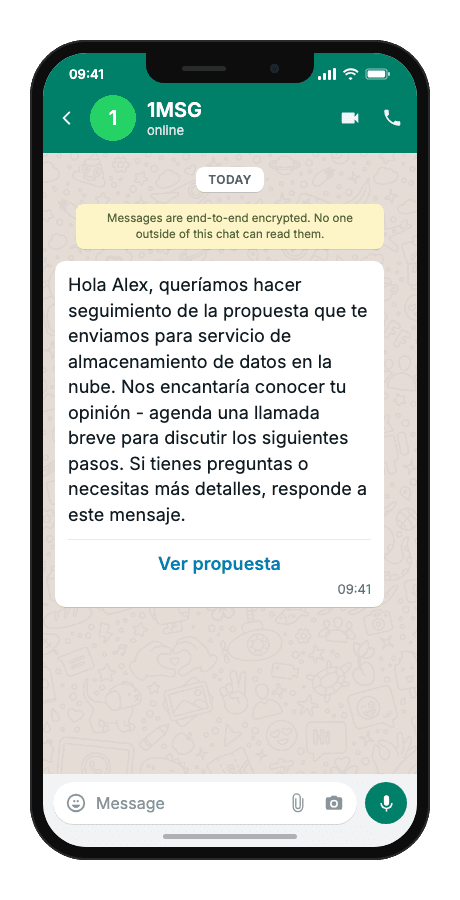
El escenario envía al prospecto una plantilla de WhatsApp personalizada recordándole revisar la propuesta comercial.
Descripción del caso de uso
El escenario envía al prospecto una plantilla de WhatsApp personalizada recordándole revisar la propuesta comercial. El mensaje contiene el nombre del prospecto, el producto o servicio discutido y un siguiente paso recomendado claro. Un botón URL estático les permite abrir el documento de propuesta directamente.
Ejemplo de plantilla
Hola {{1}}, queríamos hacer seguimiento de la propuesta que te enviamos para {{2}}. Nos encantaría conocer tu opinión - {{3}}. Si tienes preguntas o necesitas más detalles, responde a este mensaje.
- {{1}}nombre del prospecto
- {{2}}nombre del producto o servicio cubierto por la propuesta
- {{3}}siguiente paso recomendado para el prospecto (p. ej. revisar, agendar llamada, confirmar)
- “Ver propuesta”botón — fijo en la plantilla de Meta
Cuándo usarlo
Usa este escenario cuando salió una propuesta comercial o cotización y el prospecto sigue sin responder tras uno o dos días — y no hay chat abierto en WhatsApp, así que solo una plantilla aprobada puede contactarlo. Encaja en equipos de ventas B2B que esperan firmas, flujos de e-commerce o SaaS donde se envió precio pero el trato se enfrió, y agencias o equipos pequeños que automatizan el seguimiento desde CRM o pipeline de ventas.
Flujo de trabajo
- Construir y enviar
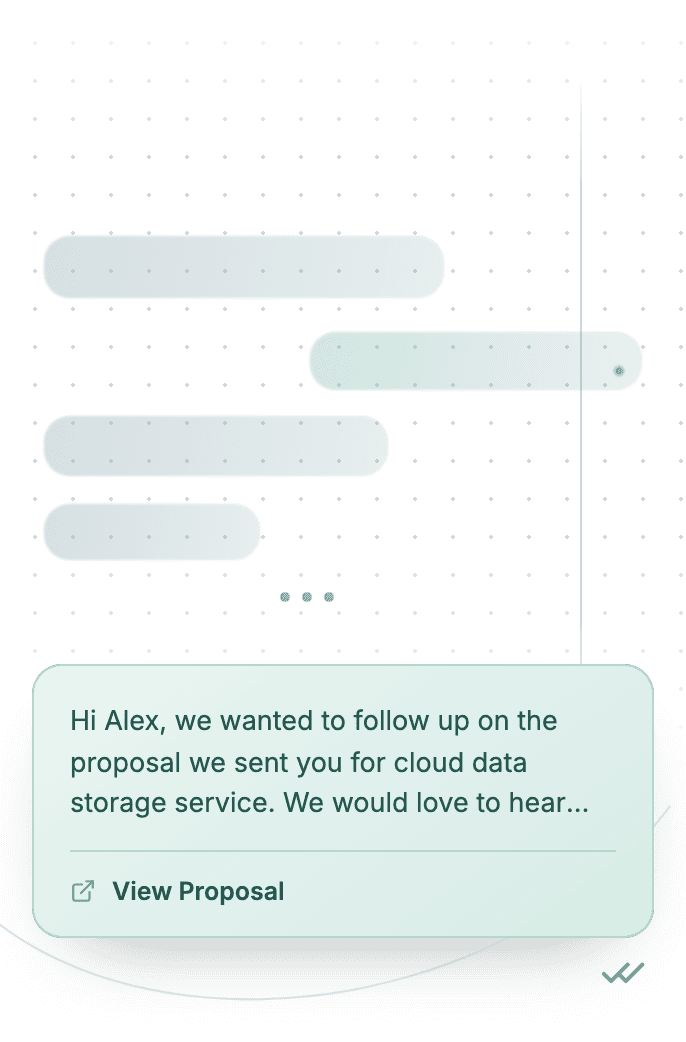
El CRM o sistema de ventas detecta que se envió una propuesta comercial y transcurrió el plazo de seguimiento (1–2 días).
POST/sendTemplate - Capturar evento
Se obtienen del CRM el teléfono del prospecto, contexto de producto o servicio y el siguiente paso recomendado.
phone:"+…" - Se construye un mensaje
Se construye un mensaje de plantilla personalizado con tres variables en el cuerpo y un botón URL estático hacia la propuesta.
POST/sendTemplate - Entregado
El prospecto recibe el mensaje de WhatsApp y puede seguir el link para abrir y revisar la propuesta.
entregado - Estado registrado
Se registra el resultado de entrega para seguimiento adicional en CRM o pipeline de ventas.
status:"read"
Implementación técnica
Requisitos previos
- Clave API de 1MSG · Cómo obtener la clave API
- Cuenta de WhatsApp Business · Cómo conectar WABA
- Plantilla de WhatsApp · Cómo aprobar una plantilla WABA
- Opt-in del cliente · Cómo gestionar el consentimiento
Ejemplos de código
#!/usr/bin/env bash
set -euo pipefail

# === Configuration (replace "___" placeholders) ===

API_BASE_URL="https://api.1msg.io"        # production 1MSG API base URL
CHANNEL_ID="___"                           # channel ID from 1MSG dashboard
API_TOKEN="___"                            # channel JWT token (Bearer)

TEMPLATE_NAME="___"                        # approved template name
TEMPLATE_NAMESPACE="___"                   # template namespace (required — send fails without it)
TEMPLATE_LANGUAGE="___"                    # template language code, e.g. "en"


# === Test data ===
TEST_PHONE="___"                 # client phone in international format
TEST_CUSTOMERNAME="___"         # {{1}} customer name
TEST_PRODUCTORSERVICENAME="___"         # {{2}} product or service name
TEST_NEXTSTEP="___"         # {{3}} next step

PHONE_NORM="$(printf '%s' "$TEST_PHONE" | tr -cd '0-9')"

for pair in "CHANNEL_ID=$CHANNEL_ID" "API_TOKEN=$API_TOKEN" \
            "TEMPLATE_NAME=$TEMPLATE_NAME" "TEMPLATE_NAMESPACE=$TEMPLATE_NAMESPACE" \
            "TEMPLATE_LANGUAGE=$TEMPLATE_LANGUAGE" "TEST_PHONE=$TEST_PHONE" \
            "TEST_CUSTOMERNAME=$TEST_CUSTOMERNAME" \
            "TEST_PRODUCTORSERVICENAME=$TEST_PRODUCTORSERVICENAME" \
            "TEST_NEXTSTEP=$TEST_NEXTSTEP"; do
    val="${pair#*=}"
    if [ -z "$val" ] || [ "$val" = "___" ]; then
        echo "Missing configuration value: ${pair%%=*}" >&2
        exit 1
    fi
done

if [ -z "$PHONE_NORM" ]; then
    echo "Error: phone number has no digits after normalization" >&2
    exit 1
fi

URL="${API_BASE_URL%/}/${CHANNEL_ID}/sendTemplate"

# params carries body ONLY. Button text is fixed in the Meta template — no button param.

# {{1}} customer name → ${TEST_CUSTOMERNAME}
# {{2}} product or service name → ${TEST_PRODUCTORSERVICENAME}
# {{3}} next step → ${TEST_NEXTSTEP}
read -r -d '' PAYLOAD <<JSON || true
{
  "phone": "${PHONE_NORM}",
  "template": "${TEMPLATE_NAME}",
  "namespace": "${TEMPLATE_NAMESPACE}",
  "language": { "policy": "deterministic", "code": "${TEMPLATE_LANGUAGE}" },
  "params": [
    {
      "type": "body",
      "parameters": [
        { "type": "text", "text": "${TEST_CUSTOMERNAME}" },
        { "type": "text", "text": "${TEST_PRODUCTORSERVICENAME}" },
        { "type": "text", "text": "${TEST_NEXTSTEP}" }
      ]
    }

  ]
}
JSON

RESPONSE="$(curl -s -w '\n%{http_code}' -X POST "$URL" \
    -H "Content-Type: application/json" \
    -H "Authorization: Bearer ${API_TOKEN}" \
    -d "$PAYLOAD")"

HTTP_CODE="$(printf '%s' "$RESPONSE" | tail -n1)"
BODY="$(printf '%s' "$RESPONSE" | sed '$d')"

case "$BODY" in
    *'"sent":true'*) ok=1 ;;
    *) ok=0 ;;
esac

if [ "$HTTP_CODE" -ge 200 ] && [ "$HTTP_CODE" -lt 300 ] && [ "$ok" -eq 1 ]; then
    echo "Message sent to client."
    echo "API response: $BODY"
else
    echo "Send failed. HTTP status: $HTTP_CODE" >&2
    echo "$BODY" >&2
    exit 1
fi
Respuesta y estado de entrega
HTTP 2xx y JSON "sent": true significan que 1MSG aceptó el mensaje para envío — no que ya llegó al teléfono del cliente. Guarda el campo id (tipo wamid.…) para correlacionar los callbacks de entrega.
{
  "sent": true,
  "message": "Sent to [email protected]",
  "description": "Message has been sent to the provider",
  "id": "wamid.HBgLMzgwNjM5..."
}sentAceptado para envío — aún no en el teléfono del cliente
idGuárdalo; los callbacks de entrega y
hookInfose basan en él
Errores frecuentes
| Estado | Respuesta de la API | Causa | Solución |
|---|---|---|---|
| 200 | Message was not sent: template is not defined | Falta namespace, template o language en el cuerpo de la petición. | Envía los tres. Toma namespace y el nombre exacto de la plantilla de GET /templates; language es un objeto: {"policy": "deterministic", "code": "es_MX"}. |
| 200 | template name (…) does not exist in <language> | La plantilla está aprobada en otro idioma que el solicitado. | Usa el código de idioma exacto con el que se aprobó la plantilla (por ejemplo, es_MX no es lo mismo que es). Revísalo en GET /templates. |
| 200 | Message was not sent: provide chatId, phone, bsuid, or username | Ningún destinatario que el canal pudiera resolver. | Envía un solo destinatario: phone (código de país y número, solo dígitos), chatId (por ejemplo [email protected]) o bsuid. |