
Invitación a asesoría con plantilla de WhatsApp API
El escenario envía al cliente una plantilla de WhatsApp personalizada invitándolo a una consulta pre-compra.
Descripción del caso de uso
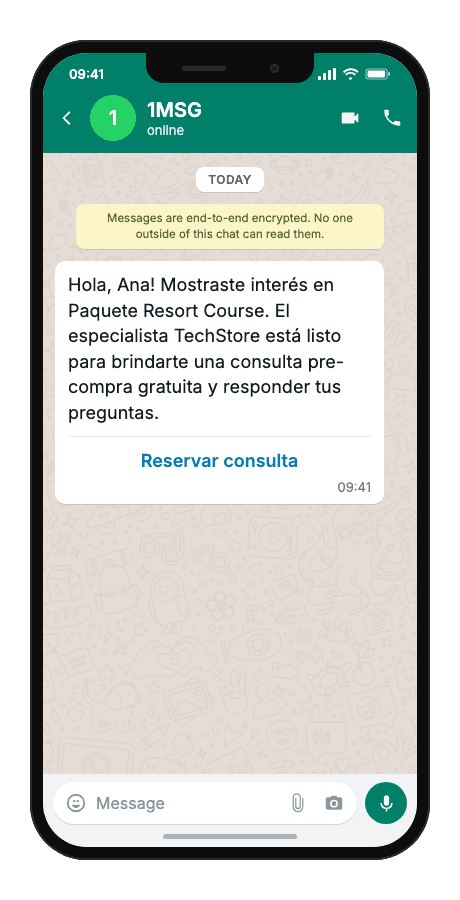
El escenario envía al cliente una plantilla de WhatsApp personalizada invitándolo a una consulta pre-compra. El texto incluye el nombre del cliente, el producto o servicio de interés y la empresa o especialista listo para responder preguntas. Un botón con link lleva a una página de reserva o formulario de solicitud de consulta.
Ejemplo de plantilla
Hola, {{1}}!
Mostraste interés en {{2}}. El especialista {{3}} está listo para brindarte una consulta pre-compra gratuita y responder tus preguntas.
- {{1}}nombre del cliente
- {{2}}nombre del producto o servicio en el que mostró interés el cliente
- {{3}}nombre de la empresa o especialista que realiza la consulta
- “Reservar consulta”botón — fijo en la plantilla de Meta
Cuándo usarlo
Usa este escenario cuando alguien mostró intención clara de compra — agregó al carrito, pidió cotización o dejó datos de contacto — pero aún no compró y no hay conversación abierta en WhatsApp para responder en texto libre. Encaja en e-commerce y marketplaces con carritos abandonados, equipos B2B que ofrecen propuestas comerciales o demos de producto, y agencias que conectan CRM o plataformas de pedidos para varios clientes.
Flujo de trabajo
- Disparador
El sistema detecta intención de compra o un evento donde corresponde ofrecer consulta (carrito, solicitud de precio, formulario de lead).
evento·disparado - Capturar evento
Se toman del CRM, e-commerce o formulario de lead el teléfono del cliente, contexto de producto o servicio y datos de empresa o especialista.
phone:"+…" - Construir y enviar
Se construye un mensaje de plantilla personalizado con tres variables en el cuerpo y un botón URL estático para reservar consulta.
POST/sendTemplate - Entregado
El cliente recibe el mensaje de WhatsApp y puede seguir el link para reservar o solicitar consulta.
entregado - Estado registrado
Se registra el resultado de entrega para seguimiento en CRM o embudo de ventas.
status:"read"
Implementación técnica
Requisitos previos
- Clave API de 1MSG · Cómo obtener la clave API
- Cuenta de WhatsApp Business · Cómo conectar WABA
- Plantilla de WhatsApp · Cómo aprobar una plantilla WABA
- Opt-in del cliente · Cómo gestionar el consentimiento
Ejemplos de código
#!/usr/bin/env bash
set -euo pipefail

# === Configuration (replace "___" placeholders) ===

API_BASE_URL="https://api.1msg.io"        # production 1MSG API base URL
CHANNEL_ID="___"                           # channel ID from 1MSG dashboard
API_TOKEN="___"                            # channel JWT token (Bearer)

TEMPLATE_NAME="___"                        # approved template name
TEMPLATE_NAMESPACE="___"                   # template namespace (required — send fails without it)
TEMPLATE_LANGUAGE="___"                    # template language code, e.g. "en"


# === Test data ===
TEST_PHONE="___"                 # client phone in international format
TEST_CUSTOMERNAME="___"         # {{1}} customer name
TEST_PRODUCTORSERVICENAME="___"         # {{2}} product or service name
TEST_COMPANYORSPECIALISTNAME="___"         # {{3}} company or specialist name

PHONE_NORM="$(printf '%s' "$TEST_PHONE" | tr -cd '0-9')"

for pair in "CHANNEL_ID=$CHANNEL_ID" "API_TOKEN=$API_TOKEN" \
            "TEMPLATE_NAME=$TEMPLATE_NAME" "TEMPLATE_NAMESPACE=$TEMPLATE_NAMESPACE" \
            "TEMPLATE_LANGUAGE=$TEMPLATE_LANGUAGE" "TEST_PHONE=$TEST_PHONE" \
            "TEST_CUSTOMERNAME=$TEST_CUSTOMERNAME" \
            "TEST_PRODUCTORSERVICENAME=$TEST_PRODUCTORSERVICENAME" \
            "TEST_COMPANYORSPECIALISTNAME=$TEST_COMPANYORSPECIALISTNAME"; do
    val="${pair#*=}"
    if [ -z "$val" ] || [ "$val" = "___" ]; then
        echo "Missing configuration value: ${pair%%=*}" >&2
        exit 1
    fi
done

if [ -z "$PHONE_NORM" ]; then
    echo "Error: phone number has no digits after normalization" >&2
    exit 1
fi

URL="${API_BASE_URL%/}/${CHANNEL_ID}/sendTemplate"

# params carries body ONLY. Button text is fixed in the Meta template — no button param.

# {{1}} customer name → ${TEST_CUSTOMERNAME}
# {{2}} product or service name → ${TEST_PRODUCTORSERVICENAME}
# {{3}} company or specialist name → ${TEST_COMPANYORSPECIALISTNAME}
read -r -d '' PAYLOAD <<JSON || true
{
  "phone": "${PHONE_NORM}",
  "template": "${TEMPLATE_NAME}",
  "namespace": "${TEMPLATE_NAMESPACE}",
  "language": { "policy": "deterministic", "code": "${TEMPLATE_LANGUAGE}" },
  "params": [
    {
      "type": "body",
      "parameters": [
        { "type": "text", "text": "${TEST_CUSTOMERNAME}" },
        { "type": "text", "text": "${TEST_PRODUCTORSERVICENAME}" },
        { "type": "text", "text": "${TEST_COMPANYORSPECIALISTNAME}" }
      ]
    }

  ]
}
JSON

RESPONSE="$(curl -s -w '\n%{http_code}' -X POST "$URL" \
    -H "Content-Type: application/json" \
    -H "Authorization: Bearer ${API_TOKEN}" \
    -d "$PAYLOAD")"

HTTP_CODE="$(printf '%s' "$RESPONSE" | tail -n1)"
BODY="$(printf '%s' "$RESPONSE" | sed '$d')"

case "$BODY" in
    *'"sent":true'*) ok=1 ;;
    *) ok=0 ;;
esac

if [ "$HTTP_CODE" -ge 200 ] && [ "$HTTP_CODE" -lt 300 ] && [ "$ok" -eq 1 ]; then
    echo "Message sent to client."
    echo "API response: $BODY"
else
    echo "Send failed. HTTP status: $HTTP_CODE" >&2
    echo "$BODY" >&2
    exit 1
fi
Respuesta y estado de entrega
HTTP 2xx y JSON "sent": true significan que 1MSG aceptó el mensaje para envío — no que ya llegó al teléfono del cliente. Guarda el campo id (tipo wamid.…) para correlacionar los callbacks de entrega.
{
  "sent": true,
  "message": "Sent to [email protected]",
  "description": "Message has been sent to the provider",
  "id": "wamid.HBgLMzgwNjM5..."
}sentAceptado para envío — aún no en el teléfono del cliente
idGuárdalo; los callbacks de entrega y
hookInfose basan en él
Errores frecuentes
| Estado | Respuesta de la API | Causa | Solución |
|---|---|---|---|
| 200 | Message was not sent: template is not defined | Falta namespace, template o language en el cuerpo de la petición. | Envía los tres. Toma namespace y el nombre exacto de la plantilla de GET /templates; language es un objeto: {"policy": "deterministic", "code": "es_MX"}. |
| 200 | template name (…) does not exist in <language> | La plantilla está aprobada en otro idioma que el solicitado. | Usa el código de idioma exacto con el que se aprobó la plantilla (por ejemplo, es_MX no es lo mismo que es). Revísalo en GET /templates. |
| 200 | Message was not sent: provide chatId, phone, bsuid, or username | Ningún destinatario que el canal pudiera resolver. | Envía un solo destinatario: phone (código de país y número, solo dígitos), chatId (por ejemplo [email protected]) o bsuid. |